本项目在 Epic Games 官方提供的 Shooter Game demo 的基础之上做了修改,通过修改 demo 学习到了:
Gameplay、AI 行为树、骨骼动画、UMG UI 设计等内容
场景中创建一个炮台
我的方案是,建立一个 Pawn 名为 BP_Fort,其 Components 如下: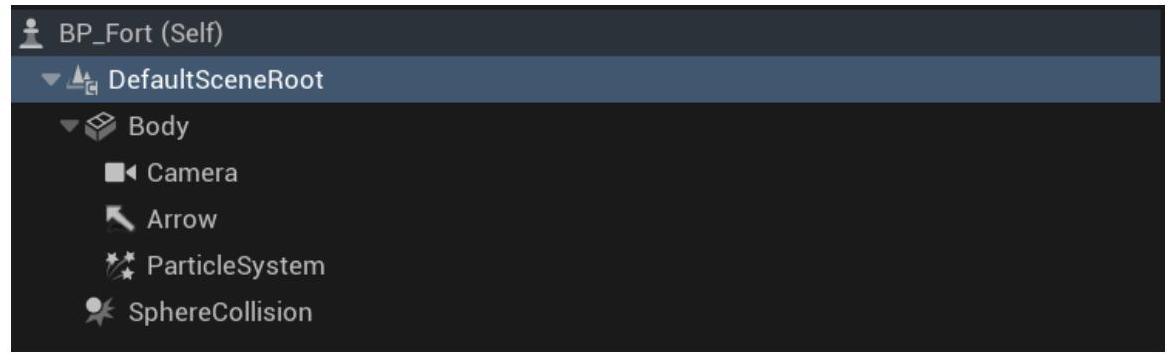
- Body 是炮台的实体主体,有几个附件。
- Arrow 永远指向炮台前方。
- Camera 用于使用炮台时切换视角。
- ParticleSystem 用于炮台发射时,有关于炮台的闪光粒子特效。
- SphereCollision 用于玩家是否进入操控范围的检测。
Variables:
- Holder:炮台对象目前的持有者。
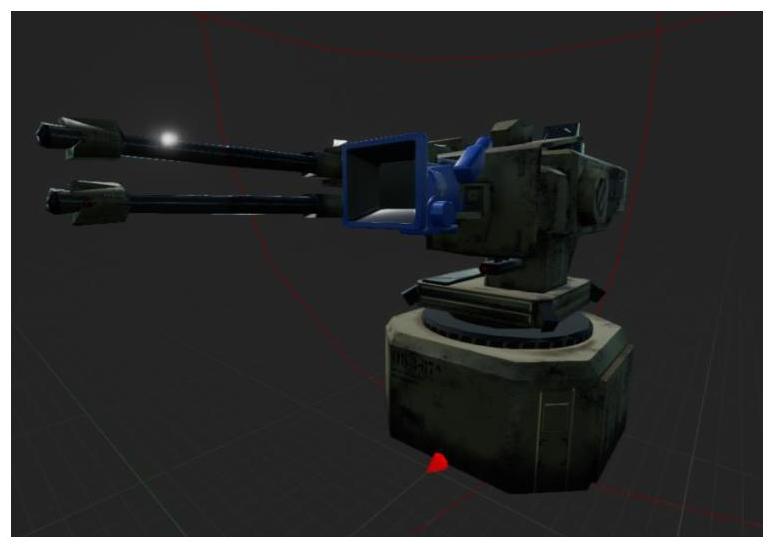
玩家可以操控炮台左右转
为了能操控炮台,设定 InputAction UseFort (Press "E")。
在 PlayerPawn 中定义事件触发后执行如下蓝图节点: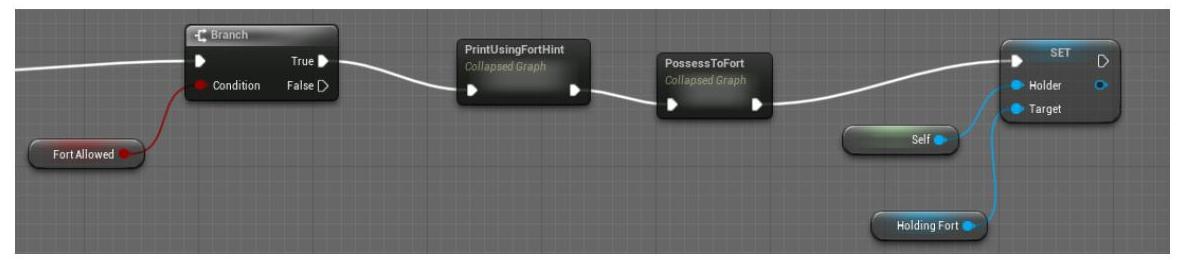
PlayerPawn 中有两个 Variables:
bFortAllowed(是否进入可操控炮台的范围内)HoldingFort(范围内占有[不代表操控]的炮台)
当 bFortAllowed == true 时执行 PossessToFort,并将 HoldingFort 中的 Holder 设为自身。
PossessToFort (Blueprint):
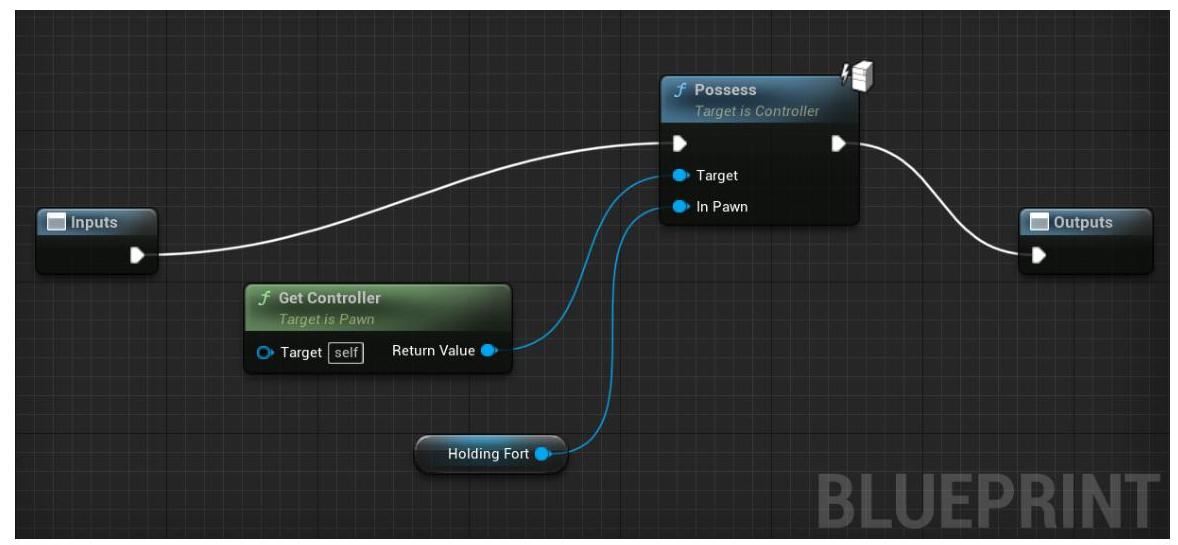
在 BP_Fort 中,事件触发后执行 PossessToPlayerPawn。
PossessToPlayerPawn (Blueprint):
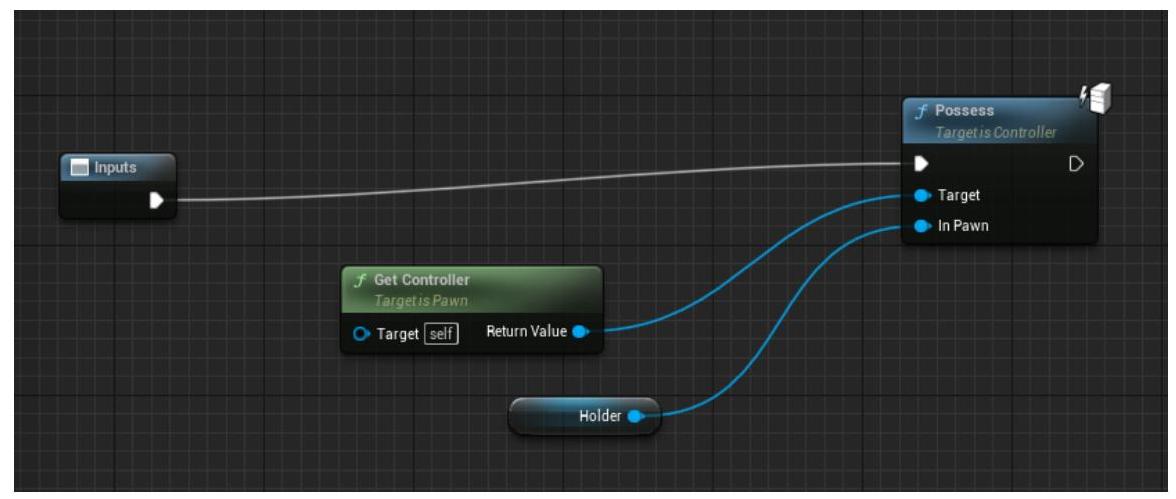
如何判断玩家是否在可操控炮台范围内?
- 使用
Event ActorBeginOverlap,当OtherActor为BP_Fort类对象时,设定bFortAllowed为true,并且设定HoldingFort为该炮台对象。 - 至于离开范围的判定使用
Event ActorEndOverlap,并对上述进行逆操作。
上下 & 左右转
在本次设计中使用 WASD 进行炮台旋转,设置 InputAxis MoveForward 及 MoveRight 事件的处理方法。
- 左右转较为简单,只需使用函数
AddRelativeRotation(输入参数 DeltaYaw)即可。 - 上下转需考虑 Range(设定在 0~80 度之间),否则会产生旋转方向混乱。
- 接着再设计函数
PredictionIsOutOfRange判断在这一次上下转操作中是否将会超过 0~80 度,- 如果是,则启用自定义的
AdjustToEdgeRotation方法,会限制角度在端值。 - 否则启用自定义的
RotateRegularly方法,照常上下旋转(DeltaPitch)。
- 如果是,则启用自定义的
炮弹如何开火?
设置 InputAction Fire (Press "LMouseButton") 触发 StartFire 函数。
先介绍几个 Variables:
bIsFiringWeapon: 当前正在发射。FireRate: 发射频率。
StartFire (Blueprint):
当 bIsFiringWeapon == false 时,可发射,并将 bIsFiringWeapon 设为 true。接着 SetTimer(Time: FireRate),最后触发 HandleFire 事件。
HandleFire (Blueprint Event):
要生成一个炮弹(BP_FortProjectile),在调好特别的 Location 及 Rotation 参数后(Relative to BP_Fort's Camera),调用 SpawnActorByClass(Class: BP_FortProjectile) 生成炮弹,即完成发射。最后再调用 SpawnSoundAtLocation 播放发射声音。
BP_FortProjectile 是从哪里来的?
从 FortProjectile 类继承而来。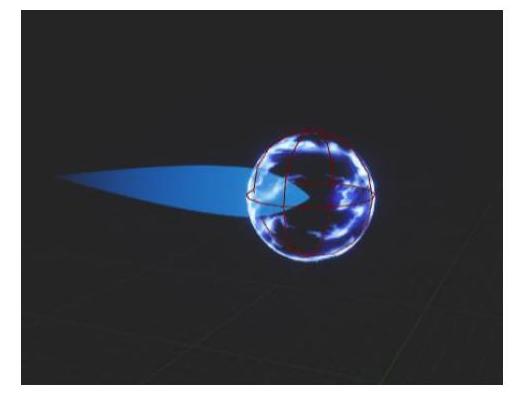
AFortProjectile (C++, Derived from AActor):
Members:
class USphereComponent* SphereComponent;
class UStaticMeshComponent* StaticMesh;
class UProjectileMovementComponent* ProjectileMovementComponent;SphereComponent检测碰撞。ProjectileMovementComponent处理物体移动相关事件。
class UParticleSystem* ExplosionEffect;
TSubclassOf<class UDamageType> DamageType;
float Damage;ExplosionEffect处理炮弹遇到障碍物爆炸时的粒子特效。DamageType与Damage处理爆炸造成的伤害与类别。
重载 Destroyed 函数:
在此 Actor 被销毁时,进行如下过程:
- 获得 Actor 当下的位置,并保存至
spawnLocation。 - 执行
SpawnEmitterAtLocation(
    EmitterTemplate: ExplosionEffect,
    Location: spawnLocation
)
UFUNCTION: OnProjectileImpact:
此为自定义函数,描述如果炮弹接触到障碍物(包括人物)时的行为。传入参数有被碰撞到的 Actor (OtherActor)、NormalImpulseVector,以及 HitResult。
执行如下过程:如果 OtherActor 存在,则执行 ApplyPointDamage 函数,并将 OtherActor、NormalImpulseVector、Damage、DamageType、HitResult 等参数传入。另外,参数 DamageCauser 传入自身。最后调用 Destroy 函数销毁本身。
所以,炮弹的爆炸特效、发射机制,以及伤害对于人物的响应就完成了。
● 在哪里绑定 OnProjectileImpact 函数?
在 AFortProjectile 的构造函数当中新增一行:
SphereComponent->OnComponentHit.AddDynamic(this, &AFortProjectile::OnProjectileImpact);即可绑定。
● 炮弹如何抛物线飞行?
在 AFortProjectile 的构造函数当中设置重力等级为 1.0f 即可产生抛物线发射行为。
● 炮弹的开火与飞行特效:
- 使用 Niagara System 进行炮弹尾端的飞行特效制作。
- 至于开火的特效只需在 InputAction Fire 时进行 Activate Particle System 即可。
UMG 界面
使用 UMG 替换掉了原本的 Slate UI 实现方法。建立 Widget Blueprint 名为 Screen,排版如下: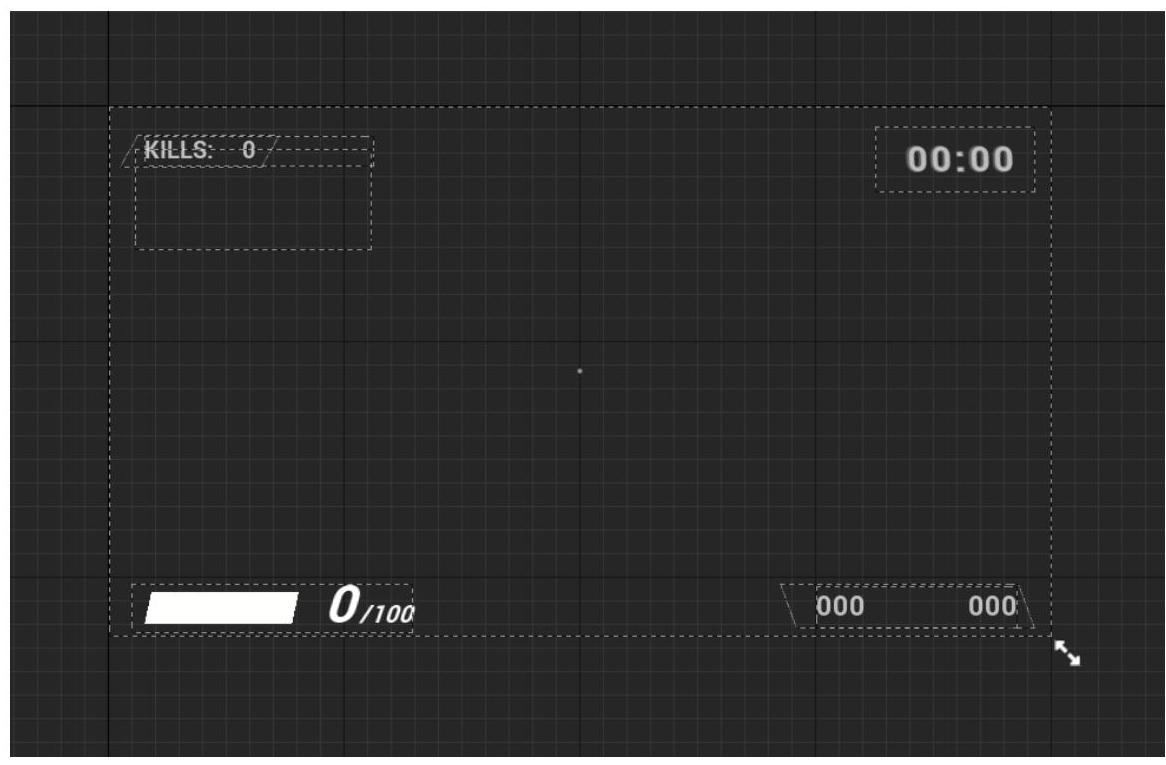
左下角的生命条(
HealthBar)依据CurrentHealth / MaxHealth进行比例调整。CurrentHealth的 Binding 如下:首先获取
ShooterCharacter对象,取得生命值变量并乘以 2(原项目中最大生命值为 50),就是返回值。当生命值小于 20 时,调整左下角的生命条颜色为红色。
击杀数 Binding:
由
ShooterPlayerController获得ShooterPlayerState,然后执行GetKills函数。弹药数 Binding:
通过
ShooterCharacter获取武器对象(GetWeapon),然后获取子弹数。倒计时 Binding:
由
ShooterGameState获取RemainingTime,经过 Formatted 以后回传。
NPC 被击杀时产生一个 KillMessage Widget

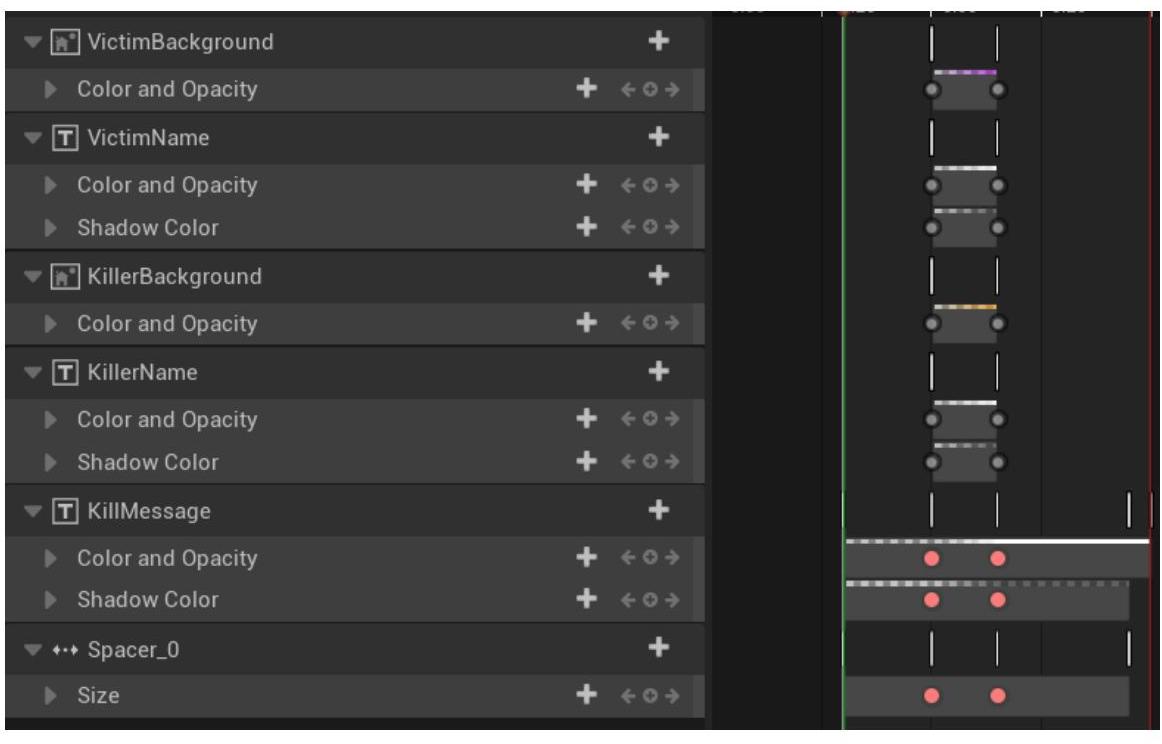
当此 Widget 生成后,PlayAnimation,并 Delay 三秒钟,再次 PlayAnimation,最后 RemoveFromParent(从主 Widget 中移除)。两次 PlayAnimation 为 FadeIn & FadeOut,其中 FadeOut 只是 FadeIn 的逆操作。
FadeIn (UI Animation):(对于 Opacity 及 Shadow Color 的渐变)
OnMouseDown
设置当鼠标按下左键时,开始捕捉 OnDragDetect 事件。
OnDragDetect & OnDrop
首先创建一个 DraggableElement 蓝图对象,所有可拖动的元件都是它的子类。当中有两个变量。
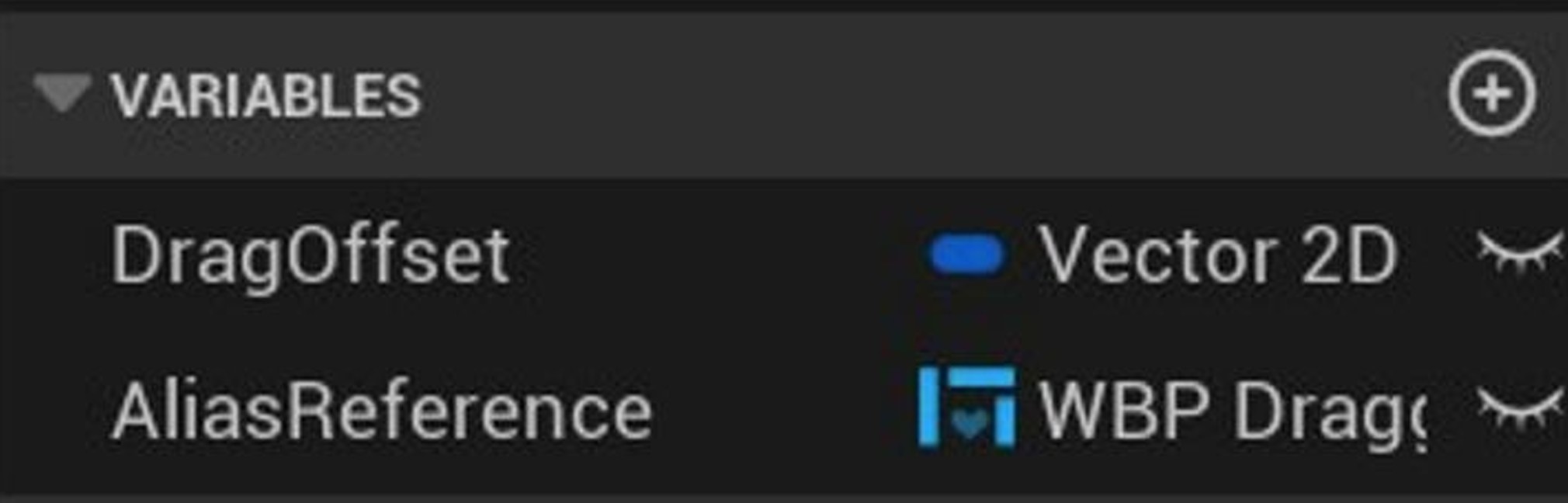
DragOffset记录拖动偏移量。AliasReference保存拖动时分身的引用。
当 OnDragDetected 触发时,创建一个与拖动元件同一类的 Alias(透明度增加),并把自身给 AliasReference 引用。
OnDrop 触发时,获得 PointerEvent 的屏幕位置,Operation 转换为 MyDragAndDropOperation,将其 Widget 的引用重新设定。因为在 Drop 时元件移动了位置,所以首先删除原本的 Widget,再在新位置重新创建一个同样类的元件。位置根据 MyGeometry 以及 ScreenSpace 决定。
最后,在 FShooterIngameMenu::Construct(...) 里新增加下代码:
/** #freeDrag **/
MenuHelper::AddMenuTreeSP(BootMenuItem, LOCTEXT("FreeDrag", "FREE DRAG"), this, &FShooterIngameMenu::OnFreeDrag)
即可在菜单上新增 FreeDrag 按钮。
炮台上双倍积分
要使得炮台成功击杀敌人有双倍积分,先在 ShooterPlayerState 上声明属性。
public:
    /** #doublescore */
    UPROPERTY(BlueprintReadWrite, Replicated)
bool bIsUsingFort = false;当游戏中玩家操作炮台时,bIsUsingFort 为真。
接着,在 AShooterGameMode::Killed 函数里新增 if...else... 陈述句。
// #doublescore
if (KillerPlayerState->bIsUsingFort)
{
    // If using fort, double score
    KillerPlayerState->ScoreKill(VictimPlayerState, KillScore * 2);
}
else
{
    KillerPlayerState->ScoreKill(VictimPlayerState, KillScore);
}
如此一来便达成要求。
生成导航网格
使用 NavMeshBoundVolume 生成地图中的导航网格。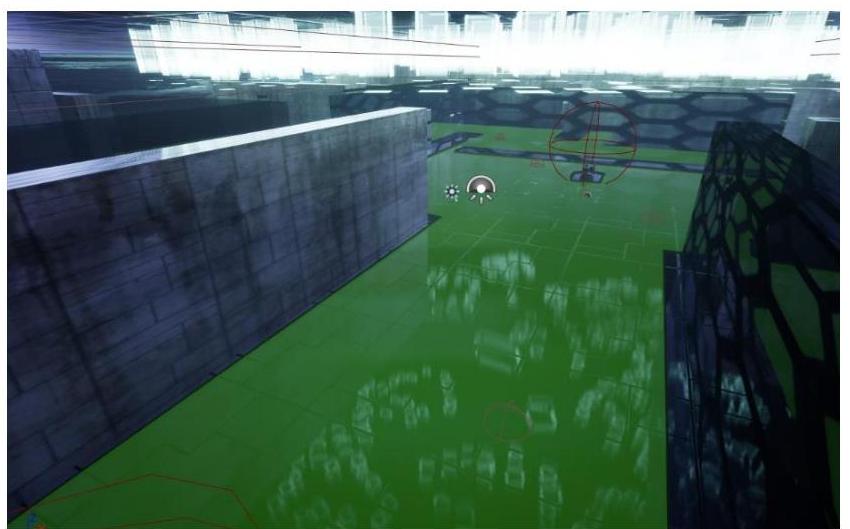
新增指定巡逻路径
新建一蓝图类,BP_PatrolPath。其拥有一个元素为向量的 Array。放置在地图上(一个菱形点为 Array 中的一个向量元素)。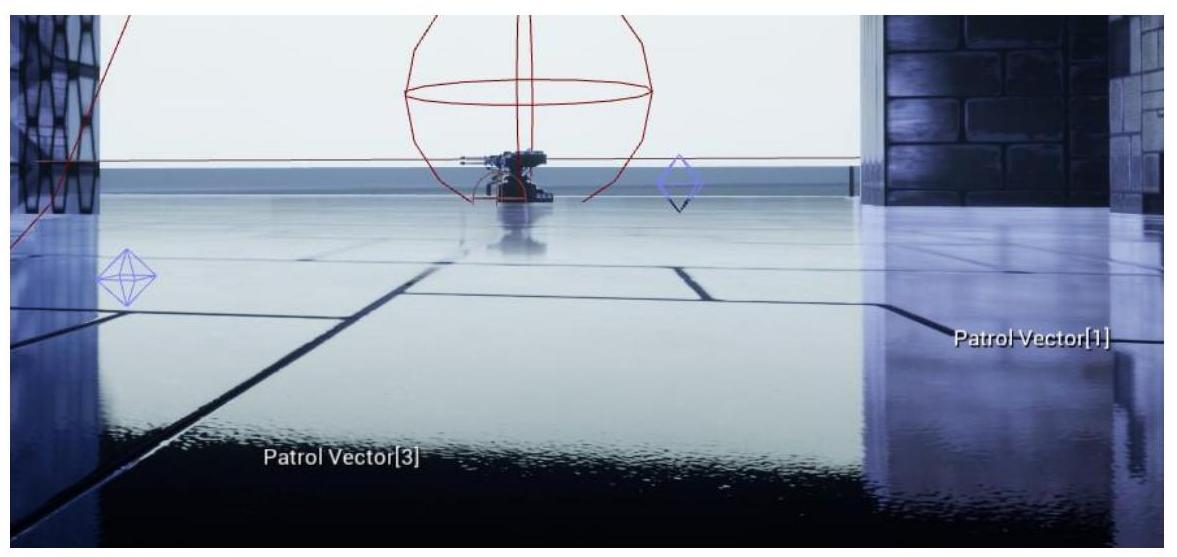
将 TargetPatrolPoint 加入 BlackBoard 中成为 key,其保存唯一一个决定向量。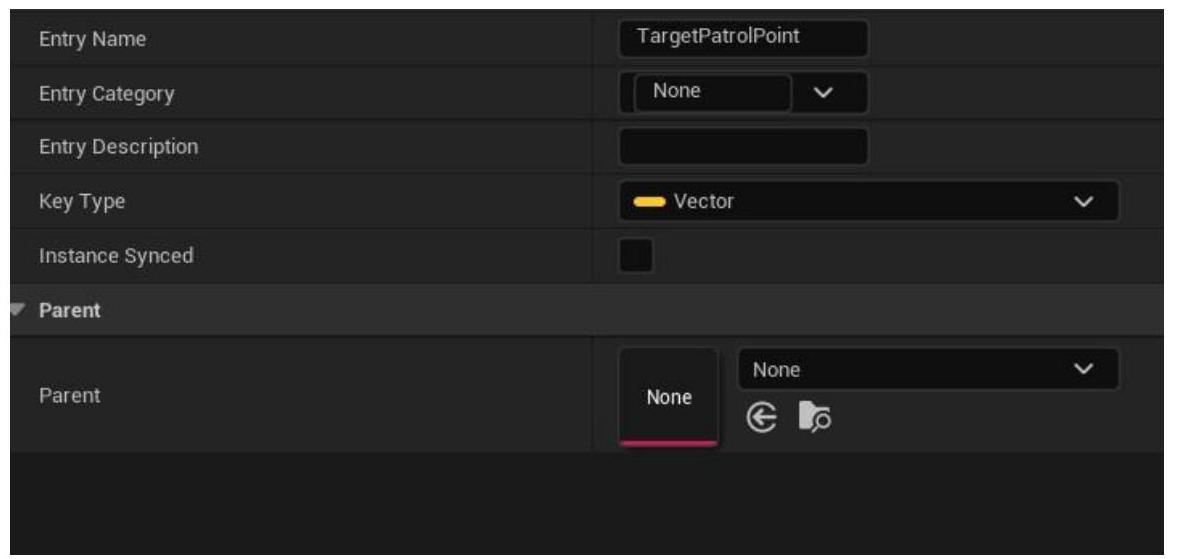
在行为树中,如果找不到敌人,实现定点巡逻。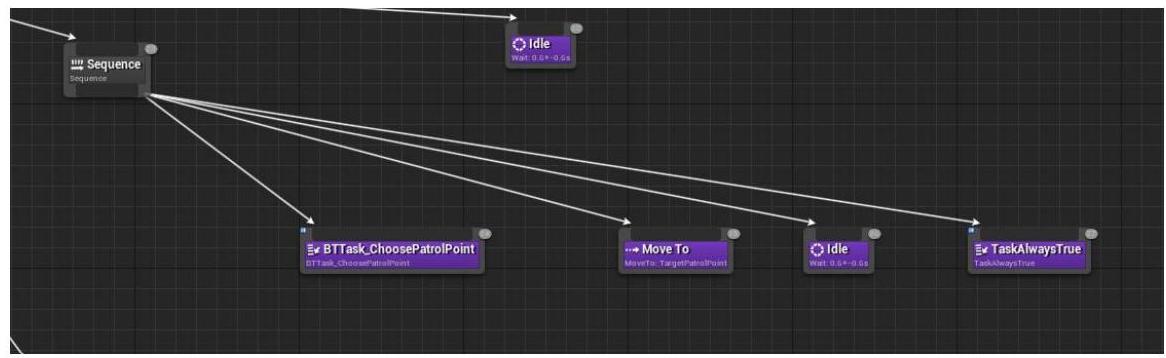
其中 BTTask_ChoosePatrolPoint 的实现如下: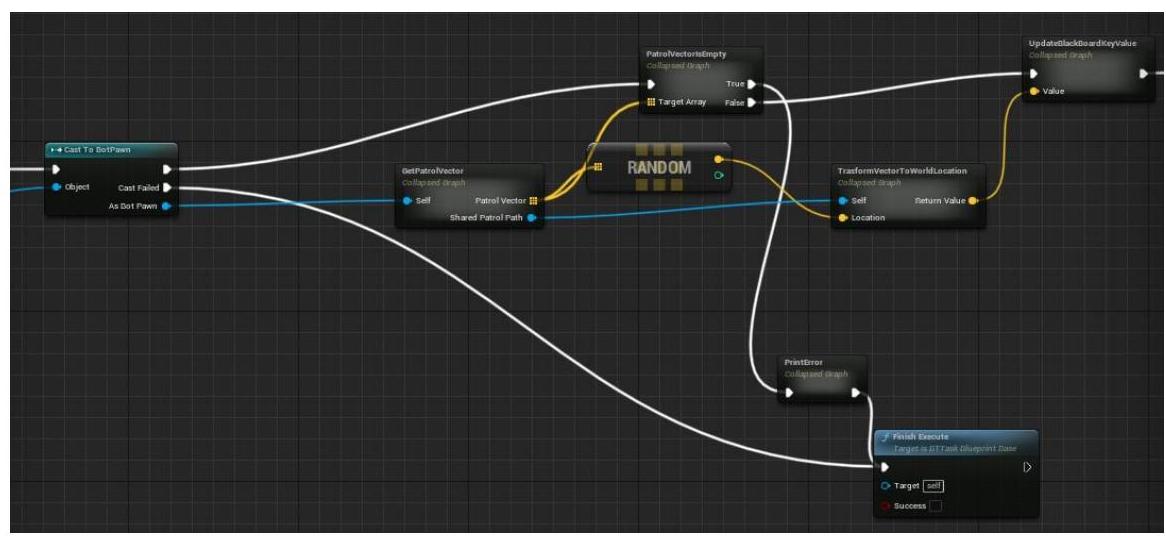
- 首先获得世界上唯一的
BP_PatrolPath实例。 - 接着从这个实例当中随机挑选一个 Vector,并将它转为世界坐标。
- 最后更新 BlackBoard 存放的
TargetPatrolPoint。
设置视野内没有敌人的举措
在原本的设计中,AI 如果视野内发现不了敌人,依然会寻找敌人,只不过不是用 LoS 方法。现在,我做了一些修改: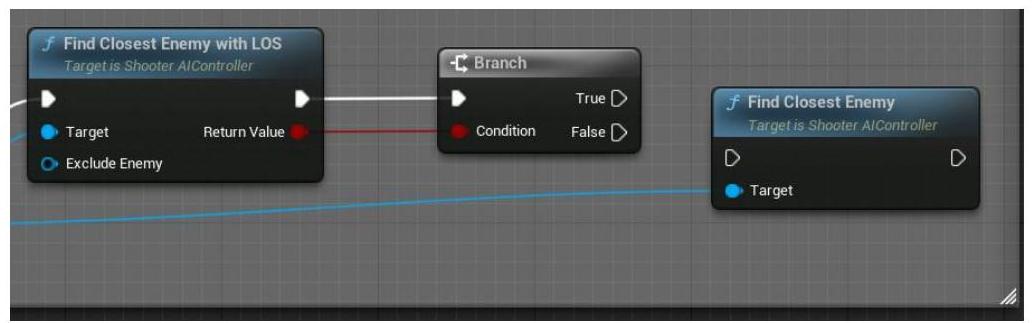
现在,寻找敌人将只使用 LoS 方法。
停步动作
针对动画,我将与动画绑定的原有骨骼与游戏内角色的骨骼做了 IK 重定向。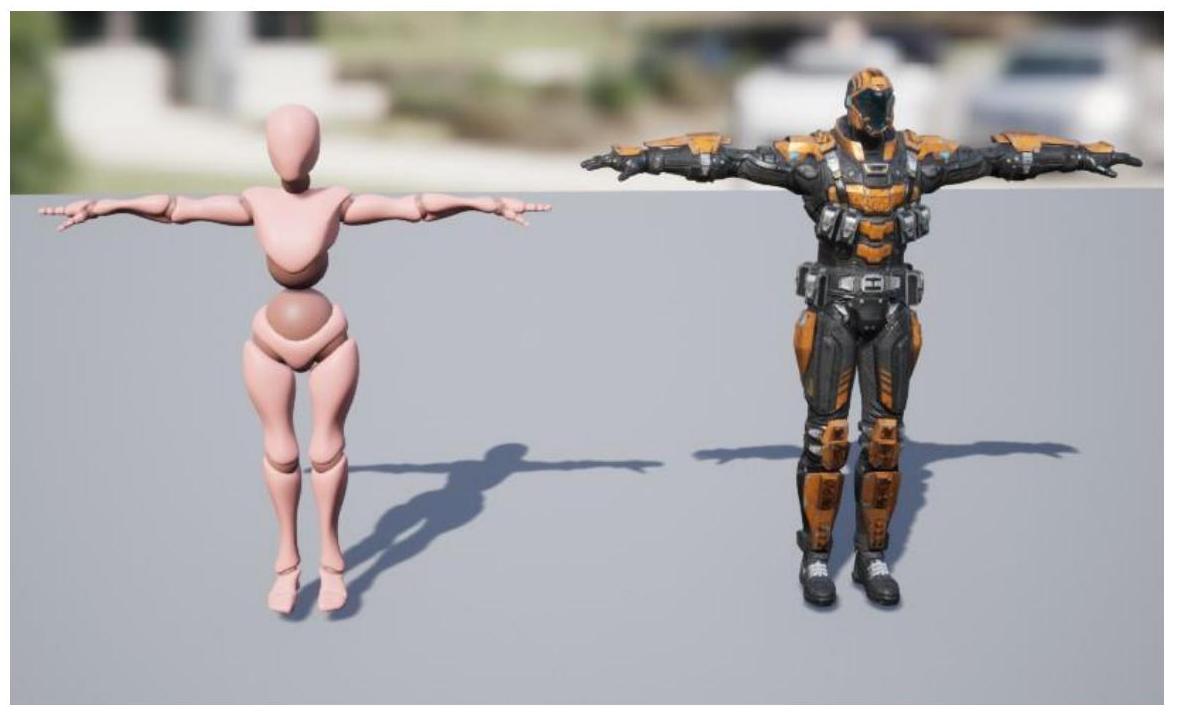
- 一开始我先重新绑定了角色被击杀动画、角色被击飞以及站起动画。
- AI 如果被 Launcher 所击中,会有一定概率被击飞起来,并且瘫倒在地上。玩家可以在这时候击杀 AI。
停步动作我同样新增了动画。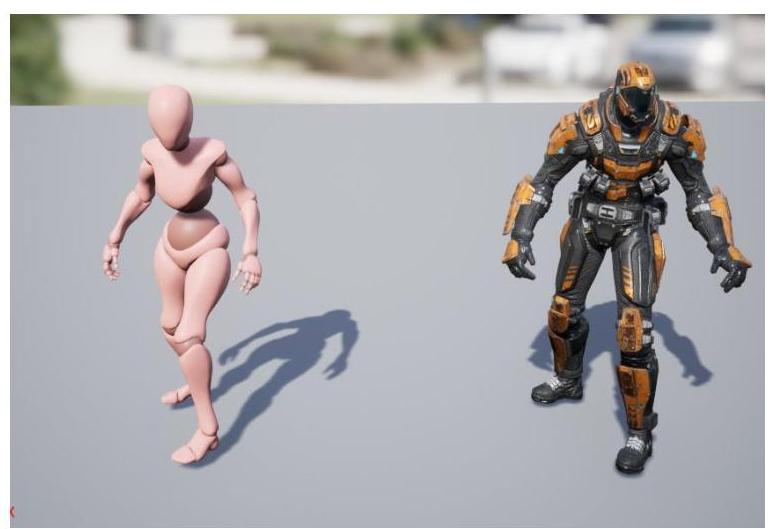
并且我建立了一个 BlendSpace,用来实现奔跑到停步的平滑切换。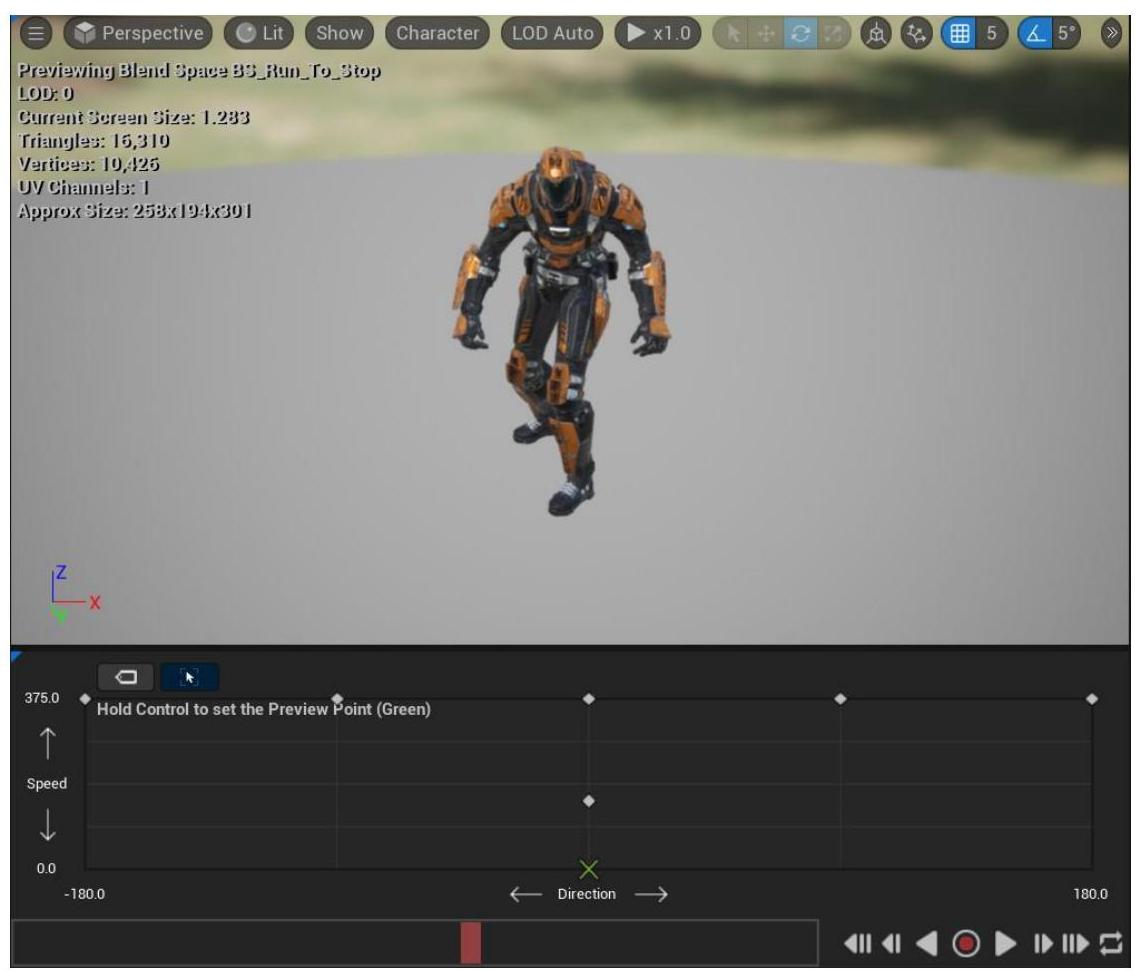
在动画序列结束之前,会发出 Stop AnimNotify。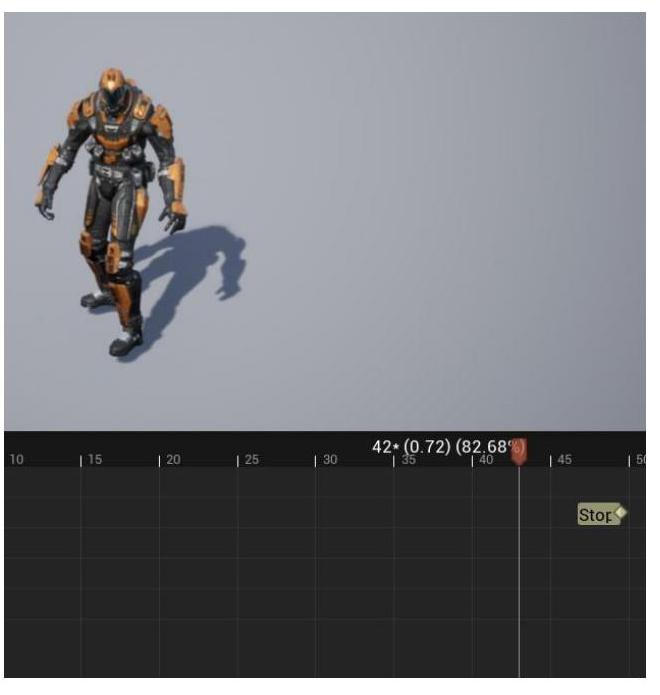
这样做有利于状态机状态的切换。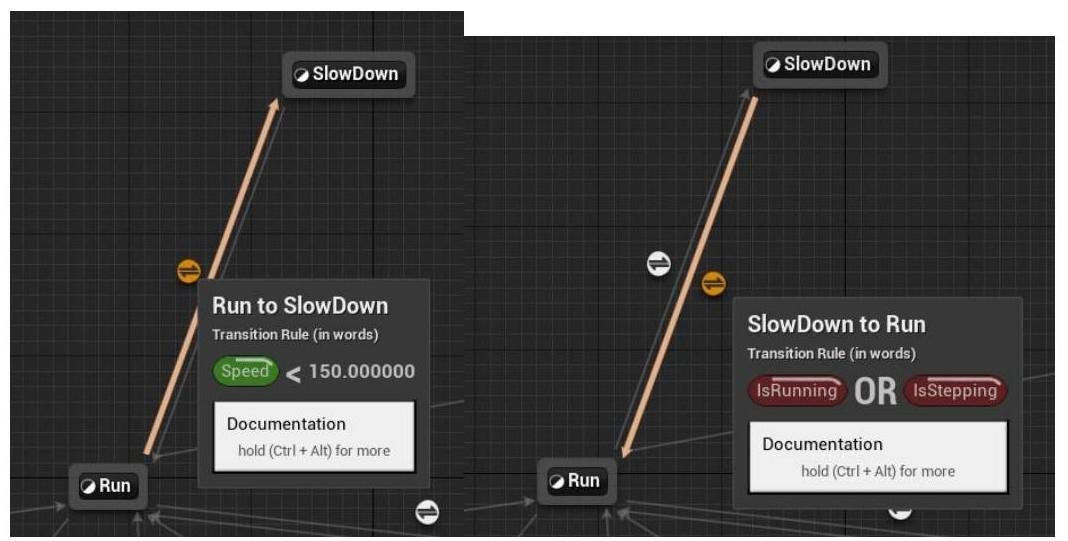
IsStepping 是在 Event Graph 里设定的一个布尔判定,判断角色是否有脚的踩踏行为。 而当 Speed < 150.0 时,切换到停步动作。
在 RunTPP 以及 HeroTPP_AimOffsets 里,对 SampleSmoothing 进行调整:
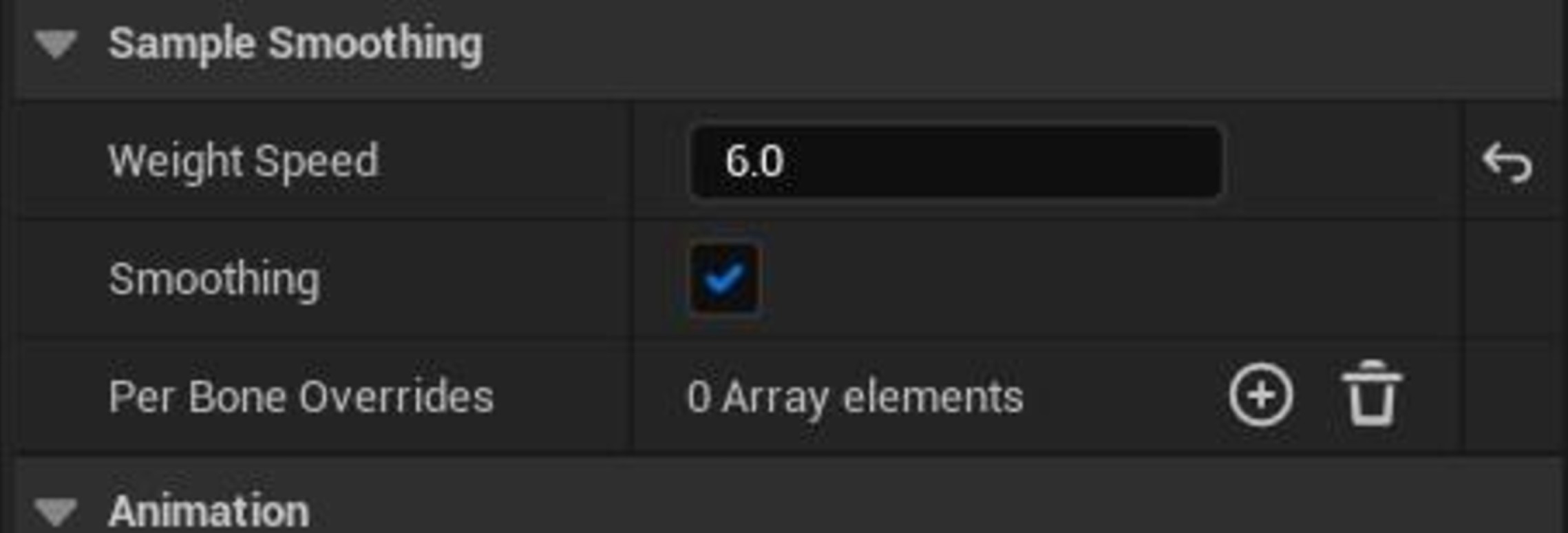
这样一来,对于动画序列的切换会更加平滑。
正在检测最佳视频源...